Cómo Arreglar Fotos Borrosas con IA: Guía Completa 2026

Equipo Z-Image
1/29/2026
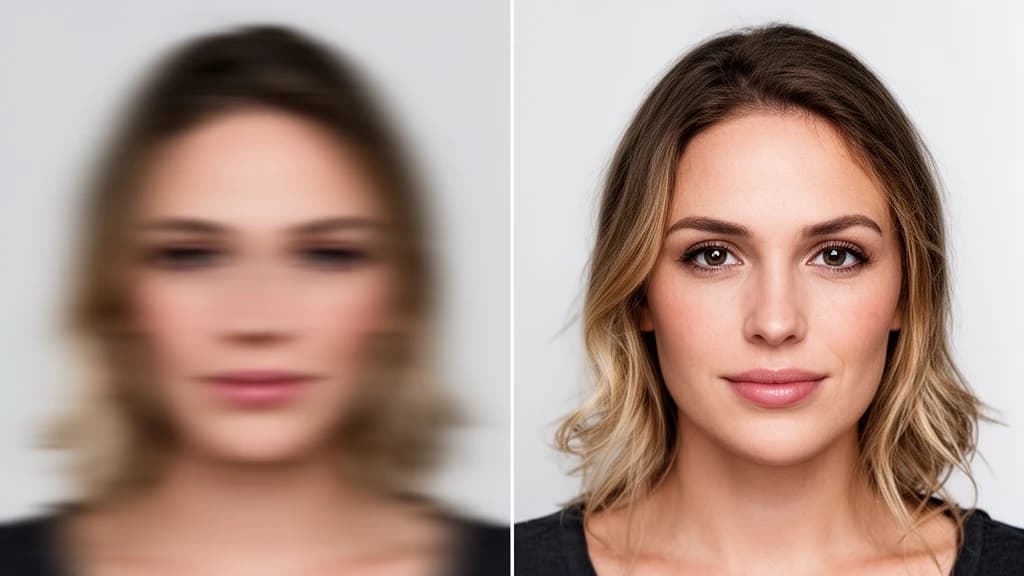
Cómo Arreglar Fotos Borrosas con Escalador y Mejorador IA
Todos hemos pasado por esto: capturas lo que debería ser un momento perfecto, solo para descubrir después que la foto está borrosa, desenfocada o simplemente no se ve tan nítida como recordabas. Ya sea por movimiento de cámara, poca luz o una imagen antigua de baja resolución, las fotos borrosas solían significar recuerdos perdidos.
Ya no más. La tecnología de escalado IA ha revolucionado la restauración de fotos, haciendo posible rescatar incluso las tomas más decepcionantes. En esta guía, te mostraremos exactamente cómo arreglar fotos borrosas usando las herramientas de IA de Z-Image.
Por Qué las Fotos Se Vuelven Borrosas
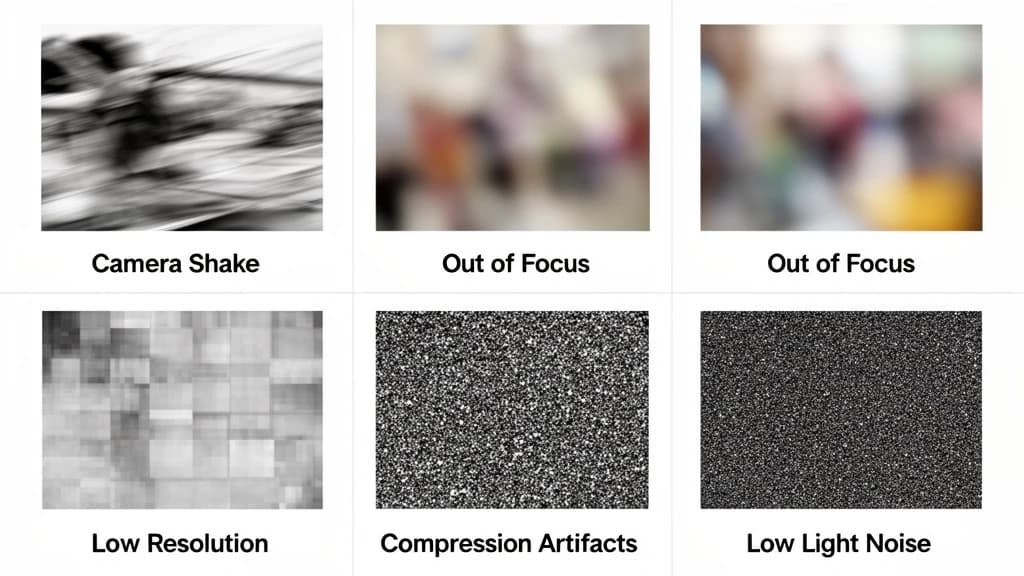
Antes de sumergirnos en la solución, entendamos qué causa las fotos borrosas:
1. Movimiento de Cámara
Cuando tus manos se mueven ligeramente al tomar una foto, especialmente en condiciones de poca luz donde el obturador permanece abierto más tiempo, obtienes desenfoque de movimiento.
2. Desenfoque
La cámara enfocó el sujeto equivocado, o el sujeto se movió después de que la cámara bloqueó el enfoque.
3. Baja Resolución
Fotos antiguas, capturas de pantalla o imágenes descargadas de la web a menudo tienen baja resolución que aparece borrosa en pantallas modernas de alta resolución.
4. Compresión Excesiva
Las imágenes compartidas a través de apps de mensajería o redes sociales se comprimen, perdiendo detalle y creando artefactos.
5. Poca Iluminación
Las fotos con poca luz a menudo tienen ruido y carecen de nitidez, haciéndolas parecer borrosas.
Cómo el Escalado IA Arregla Fotos Borrosas
Las herramientas tradicionales de edición de fotos como los filtros de nitidez solo mejoran los bordes existentes—no pueden recuperar detalles que no existen. El escalado con IA funciona diferente.
Los modelos modernos de escalado IA están entrenados con millones de pares de imágenes (versiones borrosas/nítidas). Aprenden a:
- Predecir detalles faltantes basándose en contexto y patrones aprendidos
- Reconstruir texturas que no eran visibles en el original
- Eliminar ruido mientras preservan detalles genuinos de la imagen
- Mejorar bordes naturalmente sin crear halos o artefactos
Por eso la tecnología de escalado IA puede lograr resultados que eran imposibles hace apenas unos años.
Método 1: Escalador de Imágenes IA (Mejor para Fotos de Baja Resolución)
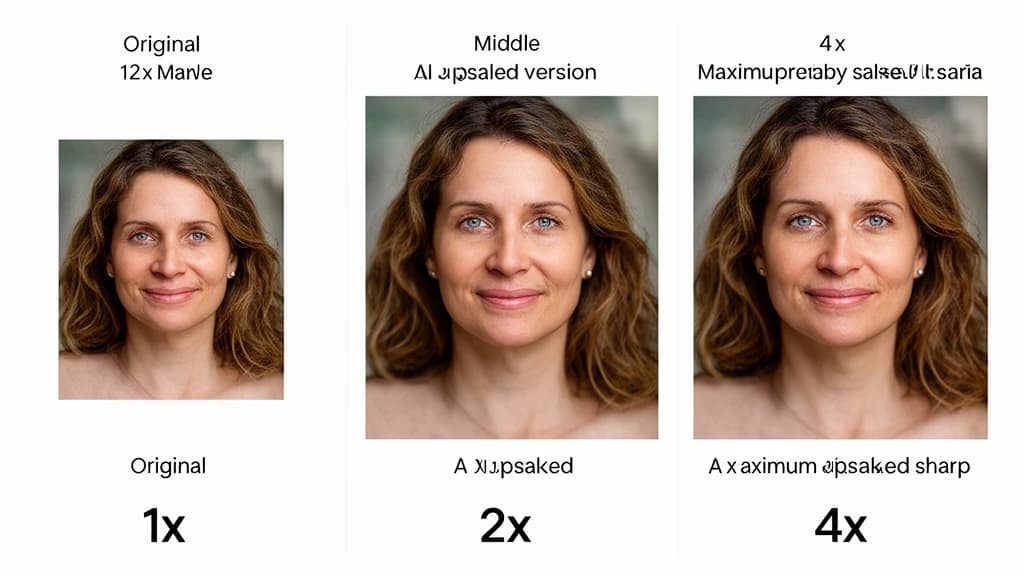
Si tu foto está borrosa porque es de baja resolución o pixelada, el Escalador de Imágenes IA es tu mejor opción. Úsalo para escalar imágenes hasta 4x su resolución original.
Cuándo Usar el Escalador IA
- Fotos antiguas de cámaras digitales o teléfonos antiguos
- Capturas de pantalla que necesitan ampliarse
- Imágenes descargadas de la web
- Miniaturas que quieres imprimir
- Fotos de productos que necesitan más detalle
Guía Paso a Paso
Paso 1: Abre el Escalador IA
Navega a Z-Image Escalador IA. No se requiere cuenta para uso básico.
Paso 2: Sube Tu Foto
Arrastra y suelta tu imagen borrosa, o haz clic para seleccionar desde tu dispositivo. Formatos soportados: JPEG, PNG, WebP (máx 10MB).
Paso 3: Elige Tu Modelo de Escalador IA
Z-Image ofrece 5 modelos especializados de escalado IA, cada uno optimizado para diferentes casos de uso:
| Modelo | Mejor Para | Velocidad | Créditos |
|---|---|---|---|
| Recraft Crisp | Arreglos rápidos, capturas | ⚡ Más rápido | 2 |
| Crystal Upscaler | Retratos, rostros | Rápido | 4 |
| SeedVR2 | Fotos generales | Medio | 8 |
| Topaz | Máximo detalle | Lento | 10 |
| Flux Vision | Mejora creativa | Más lento | 40 |
Consejo Pro
Comienza con Recraft Crisp para una vista previa rápida. Para fotos de retratos, Crystal Upscaler ofrece detalles faciales excepcionales. Si necesitas máxima preservación de detalles, prueba el modelo Topaz.
Paso 4: Selecciona el Factor de Escala
Elige cuánto escalar con IA: 2x, 4x o más según tus necesidades. Escalas más altas toman más tiempo pero recuperan más detalles.
Paso 5: Procesa y Descarga
Haz clic en "Escalar Ahora" y espera 10-30 segundos. Usa el deslizador de comparación para verificar los resultados, luego descarga tu imagen escalada con IA.
Crystal Upscaler: Mejor para Mejora de Retratos
El Crystal Upscaler está específicamente entrenado para mejora de retratos y rostros. Sobresale en:
- Recuperar detalles faciales y textura de piel
- Mejorar claridad y nitidez de ojos
- Preservar tonos de piel naturales
- Escalar retratos familiares antiguos
Si trabajas con fotos de personas, Crystal Upscaler debería ser tu primera opción.
Método 2: Mejorador de Imágenes IA (Mejor para Problemas de Calidad)
Si tu foto tiene resolución decente pero sufre de desenfoque, ruido o falta de nitidez, el Mejorador de Imágenes IA es más apropiado.
Cuándo Usar el Mejorador IA
- Fotos con movimiento de cámara o desenfoque de movimiento
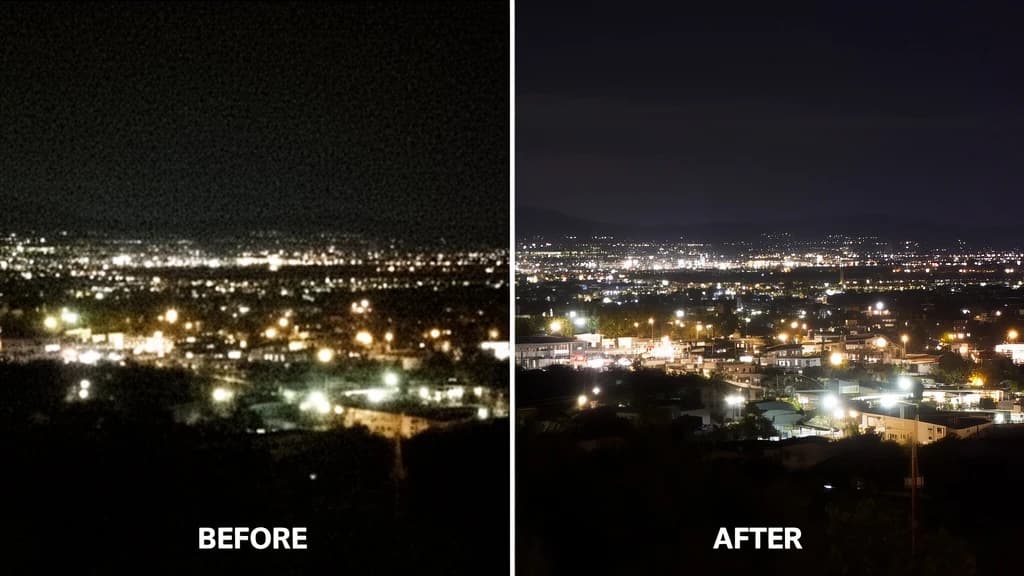
- Fotos de poca luz con ruido
- Imágenes comprimidas con artefactos
- Fotos que se ven "suaves" o carecen de impacto
- Fotos escaneadas antiguas
Guía Paso a Paso
Paso 1: Abre el Mejorador IA
Ve a Z-Image Mejorador IA.
Paso 2: Sube Tu Foto
Igual que antes—arrastra y suelta o haz clic para subir.
Paso 3: Ajusta la Configuración de Mejora
- Mejora de Detalles: Valores más altos crean más detalle pero pueden introducir artefactos. Comienza en 50% y ajusta.
- Reducción de Ruido: Actívalo para fotos de poca luz con ruido.
Paso 4: Procesa y Compara
La IA analiza tu imagen y aplica mejora inteligente. Usa el deslizador antes/después para verificar la mejora.
Escalador vs Mejorador IA: ¿Cuál Deberías Elegir?
| Escenario | Herramienta Recomendada |
|---|---|
| Imagen pequeña/pixelada | Escalador IA |
| Borrosa pero tamaño decente | Mejorador IA |
| Foto familiar antigua | Escalador primero, luego Mejorador |
| Captura para imprimir | Escalador IA |
| Foto nocturna con ruido | Mejorador IA |
| Imagen comprimida de redes | Mejorador IA |
| Foto vintage escaneada | Ambos (Escalador → Mejorador) |
| Fotos de retratos | Crystal Upscaler |
Consejos Pro para Mejores Resultados de Escalado IA
Comienza con la Mejor Fuente
El escalado IA funciona mejor con entradas de mayor calidad. Si tienes múltiples versiones de una foto, usa la que tenga menos compresión.
Usa la Herramienta Correcta Primero
Para fotos severamente degradadas, el orden de procesamiento importa: Primero usa el Escalador IA (si la resolución es baja), luego el Mejorador (para refinamiento de calidad).
No Sobre-Proceses
Ejecutar una imagen a través de mejora IA múltiples veces puede crear artefactos. Usualmente una pasada es suficiente.
Verifica al 100% de Zoom
Siempre verifica los resultados al tamaño de píxel real, no reducido. Los artefactos pueden no ser visibles en miniaturas.
Guarda los Archivos Originales
Siempre guarda tus imágenes escaladas con IA como archivos nuevos. Conserva los originales por si quieres probar diferentes configuraciones.
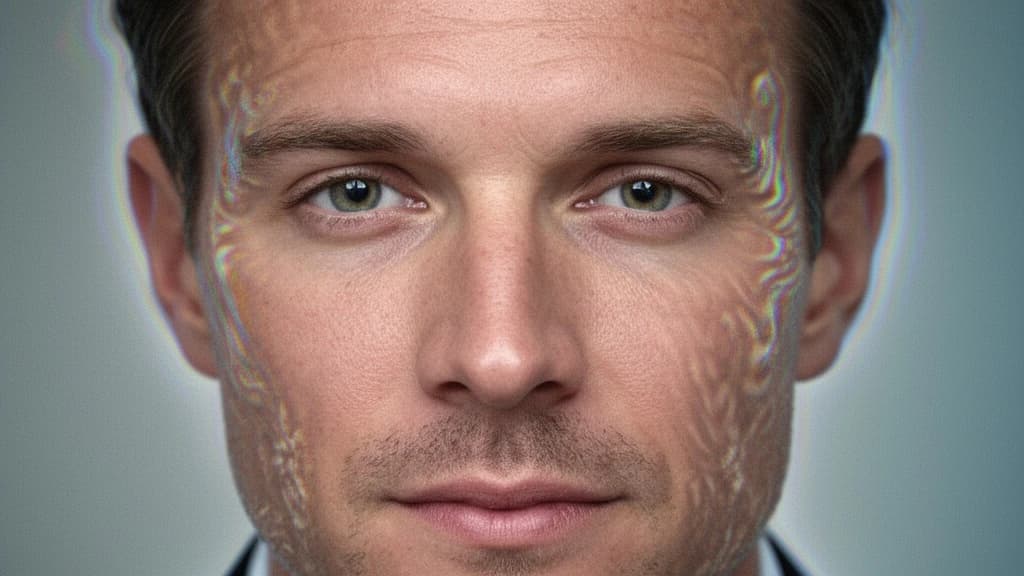
Ejemplos del Mundo Real
Ejemplo 1: Rescatando una Foto Familiar Antigua
Un escaneo descolorido de baja resolución de los años 90 transformado en una imagen nítida e imprimible usando tecnología de escalado IA.
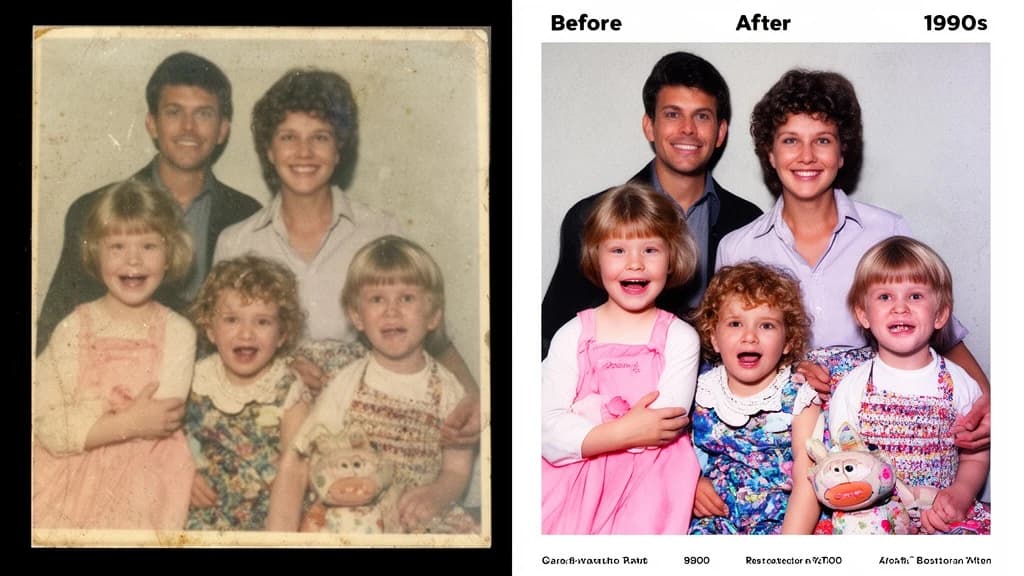
Herramientas usadas: Escalador IA (4x con modelo Topaz) → Mejorador IA
Ejemplo 2: Arreglando una Foto Nocturna Movida
Una foto de concierto borrosa con desenfoque de movimiento y ruido, restaurada para mostrar detalles claros.
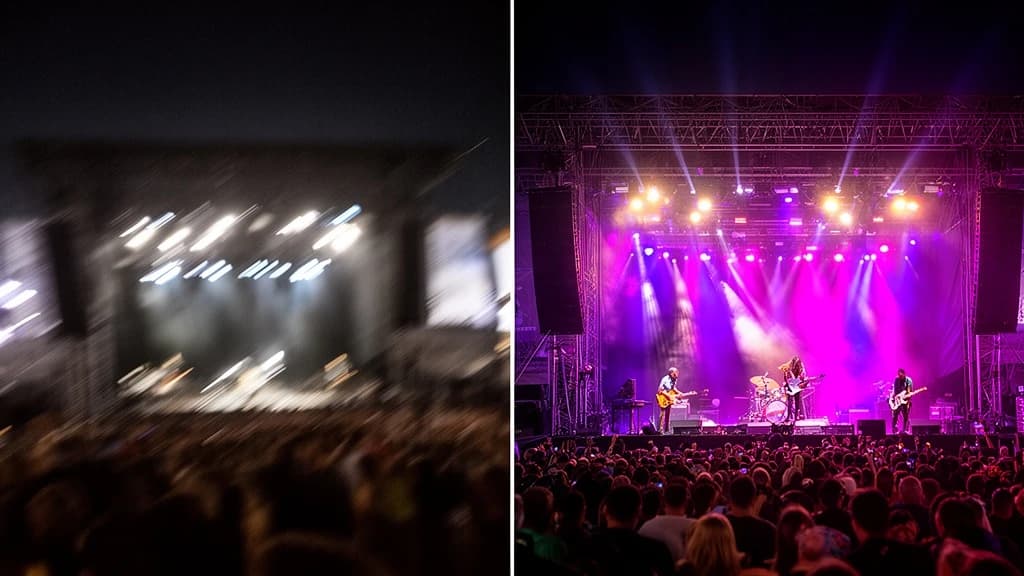
Herramientas usadas: Mejorador IA con configuración alta de reducción de ruido
Ejemplo 3: Ampliando una Miniatura de Producto
Una pequeña miniatura de e-commerce ampliada a alta resolución para un catálogo usando escalado IA.
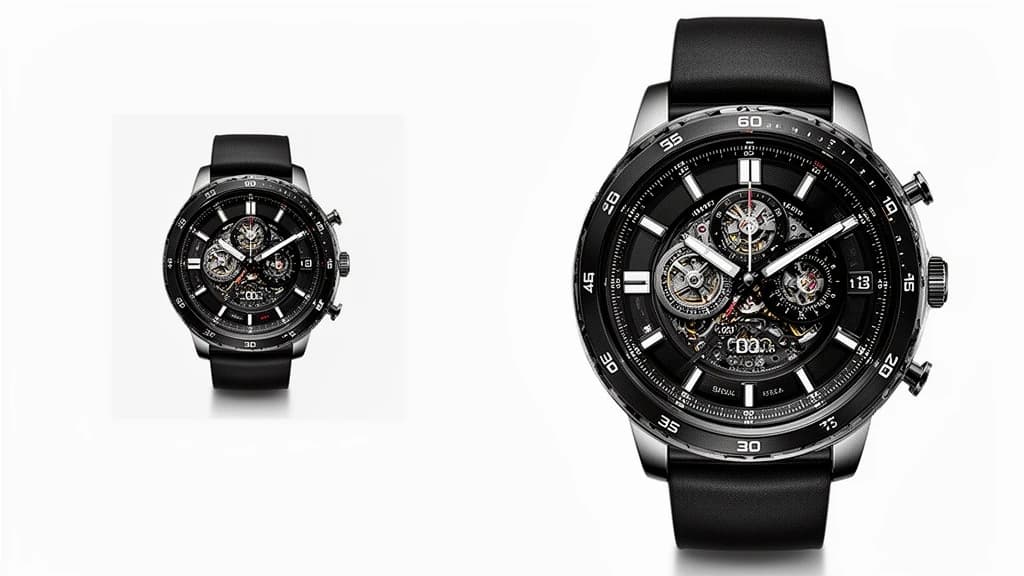
Herramientas usadas: Escalador IA (4x con Recraft Crisp para velocidad)
Limitaciones: Lo Que el Escalado IA No Puede Arreglar
Entendiendo las Limitaciones de la IA
Aunque la tecnología de escalado IA es poderosa, tiene límites:
- Fotos completamente desenfocadas: La IA puede mejorar pero no recuperar completamente sujetos extremadamente borrosos
- Desenfoque de movimiento severo: El desenfoque de movimiento grave es difícil de revertir
- Información faltante: La IA "adivina" detalles—para aplicaciones críticas, verifica la precisión
- Texto en imágenes: La IA puede no reconstruir perfectamente texto borroso
Para mejores resultados, gestiona las expectativas y usa el escalado IA como herramienta para mejorar fotos, no para perfeccionarlas mágicamente.
Preguntas Frecuentes
¿El escalado de fotos con IA es gratis?
Z-Image ofrece créditos gratis para probar el Escalador y Mejorador IA. El escalado básico con IA está accesible sin registro.
¿El escalado IA hará que mi foto se vea falsa?
Cuando se usa apropiadamente, la mejora con escalado IA se ve natural. Evita el sobre-procesamiento usando configuraciones moderadas.
¿Puedo usar fotos escaladas con IA comercialmente?
¡Sí! Z-Image permite uso comercial de imágenes escaladas con IA. Consulta nuestra página de precios para detalles sobre planes comerciales.
¿Cuánto tiempo toma el procesamiento?
Típicamente 10-30 segundos dependiendo del tamaño de imagen y el modelo de escalador IA seleccionado. Modelos más rápidos como Recraft Crisp completan en menos de 10 segundos.
¿Qué modelo de escalador IA debería usar?
- Recraft Crisp: Mejor para vistas previas rápidas y capturas de pantalla
- Crystal Upscaler: Mejor para retratos y rostros
- Topaz: Mejor para máxima preservación de detalles
- Flux Vision: Mejor para mejora creativa/artística
Comienza a Escalar tus Fotos con IA Ahora
No dejes que las fotos borrosas sigan así. Con las herramientas de Escalador y Mejorador IA de Z-Image, puedes rescatar viejos recuerdos, mejorar tu contenido y obtener resultados de aspecto profesional en segundos.
¿Tienes preguntas sobre escalado IA o arreglar fotos borrosas? Contáctanos en support@z-image.net o únete a nuestra comunidad para consejos y trucos.