AIでぼやけた写真を修正する方法:完全ガイド 2026

Z-Image チーム
1/29/2026
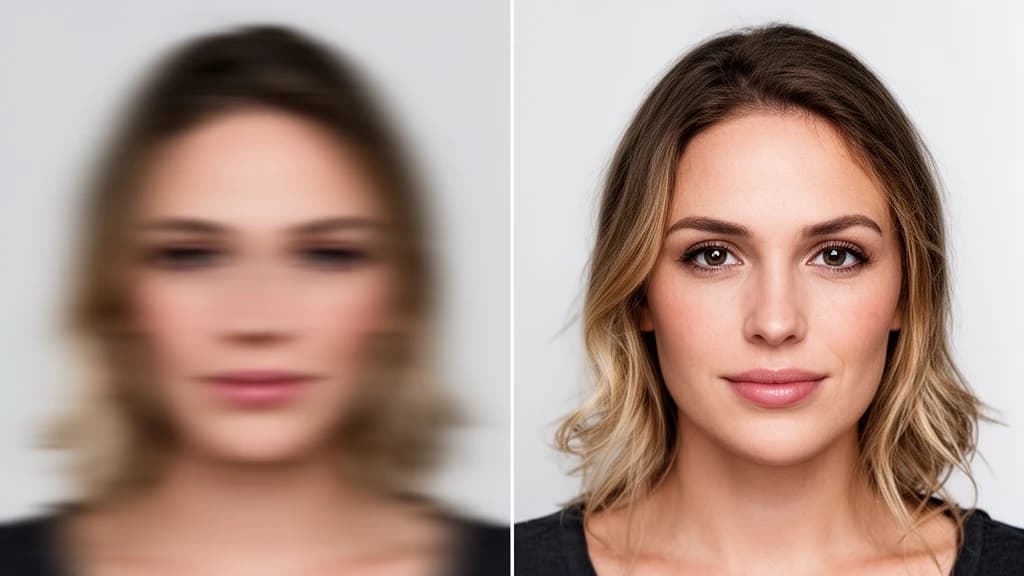
AIアップスケーラー&エンハンサーでぼやけた写真を修正する方法
誰もが経験したことがあるでしょう—完璧な瞬間を捉えたと思ったのに、後で見るとぼやけていたり、ピントが合っていなかったり、記憶ほど鮮明ではなかったり。カメラのブレ、照明の悪さ、古い低解像度の画像など、ぼやけた写真は失われた思い出を意味していました。
もうそんなことはありません。AI画像拡大技術は写真復元に革命をもたらし、最も残念な写真でも救出できるようになりました。このガイドでは、Z-ImageのAIツールを使ってぼやけた写真を修正する方法を詳しく説明します。
写真がぼやける理由
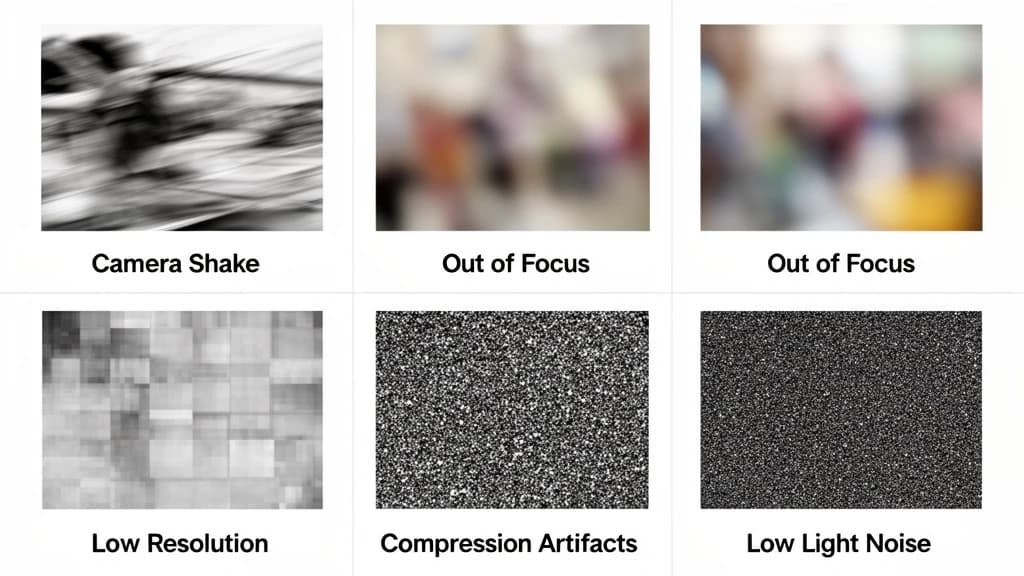
解決策に入る前に、写真がぼやける原因を理解しましょう:
1. カメラブレ
写真を撮るときに手がわずかに動くと、特に低照度でシャッターが長く開いている場合、モーションブラーが発生します。
2. ピントずれ
カメラが間違った被写体にピントを合わせた、またはカメラがフォーカスをロックした後に被写体が動いた場合です。
3. 低解像度
古い写真、スクリーンショット、ウェブからダウンロードした画像は、解像度が低く、現代の高解像度ディスプレイではぼやけて見えることがよくあります。
4. 過度な圧縮
メッセージアプリやSNSで共有された画像は圧縮され、ディテールが失われ、アーティファクトが発生します。
5. 照明不足
低照度の写真はノイズが多く、シャープネスに欠け、ぼやけて見えます。
AI画像拡大がぼやけた写真を修正する仕組み
シャープニングフィルターなどの従来の写真編集ツールは、既存のエッジを強調するだけで、存在しないディテールを復元することはできません。AI搭載のアップスケーリングは異なる仕組みで動作します。
最新のAIアップスケーラーモデルは、数百万組の画像ペア(ぼやけ/鮮明バージョン)で訓練されています。以下を学習します:
- 不足しているディテールを予測 コンテキストと学習したパターンに基づいて
- テクスチャを再構築 元画像では見えなかったものを
- ノイズを除去 本物の画像ディテールを保持しながら
- エッジを自然に強調 ハローやアーティファクトを作らずに
これが、AI画像拡大技術が数年前には不可能だった結果を達成できる理由です。
方法1:AI画像アップスケーラー(低解像度写真に最適)
写真が低解像度やピクセル化でぼやけている場合、AI画像アップスケーラーが最良の選択です。画像を元の解像度の最大4倍まで拡大できます。
AIアップスケーラーを使うべき時
- 初期のデジタルカメラや携帯電話の古い写真
- 拡大が必要なスクリーンショット
- ウェブからダウンロードした画像
- 印刷したいサムネイル
- より多くのディテールが必要な商品写真
ステップバイステップガイド
ステップ1:AIアップスケーラーを開く
Z-Image AIアップスケーラーにアクセスします。基本的な使用にはアカウント不要です。
ステップ2:写真をアップロード
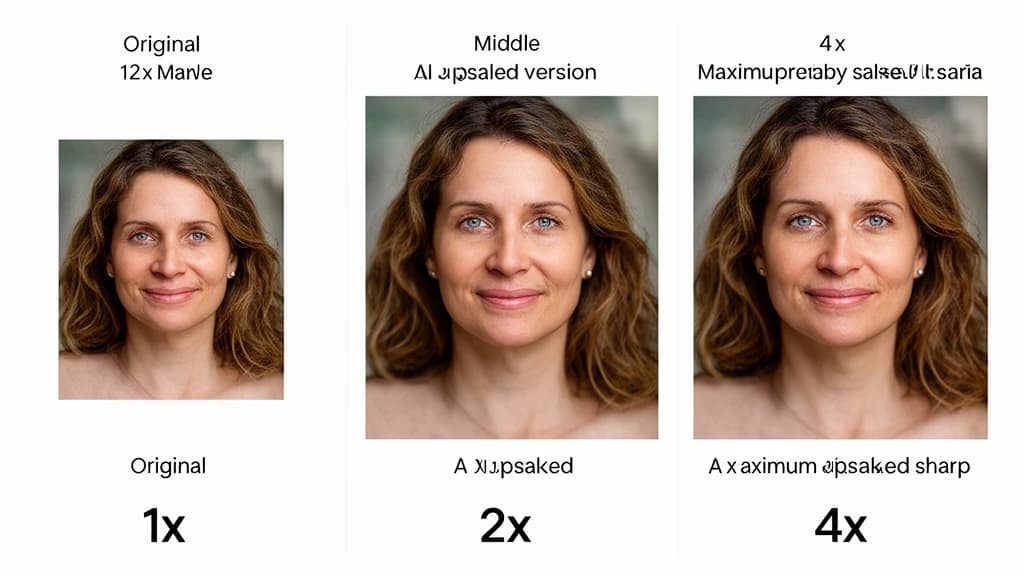
ぼやけた画像をドラッグ&ドロップするか、クリックしてデバイスから選択します。対応フォーマット:JPEG、PNG、WebP(最大10MB)。
ステップ3:AIアップスケーラーモデルを選択
Z-Imageは5つの専門AIアップスケーラーモデルを提供し、それぞれ異なる用途に最適化されています:
| モデル | 最適な用途 | 速度 | クレジット |
|---|---|---|---|
| Recraft Crisp | 素早い修正、スクリーンショット | ⚡ 最速 | 2 |
| Crystal Upscaler | ポートレート、顔 | 速い | 4 |
| SeedVR2 | 一般的な写真 | 中程度 | 8 |
| Topaz | 最大ディテール | 遅め | 10 |
| Flux Vision | クリエイティブな補正 | 最も遅い | 40 |
プロのヒント
素早いプレビューにはRecraft Crispから始めましょう。ポートレート写真にはCrystal Upscalerが優れた顔のディテールを提供します。最大限のディテール保持が必要な場合はTopazモデルをお試しください。
ステップ4:拡大率を選択
AI拡大の倍率を選択:必要に応じて2x、4x、またはそれ以上。高い倍率は時間がかかりますが、より多くのディテールを復元します。
ステップ5:処理してダウンロード
「今すぐアップスケール」をクリックし、10-30秒待ちます。比較スライダーで結果を確認し、AI拡大された画像をダウンロードします。
Crystal Upscaler:ポートレート補正に最適
Crystal Upscalerはポートレートと顔の補正に特化して訓練されています。以下に優れています:
- 顔のディテールと肌のテクスチャの復元
- 目の鮮明さとシャープネスの向上
- 自然な肌色の保持
- 古い家族のポートレートの拡大
人物写真を扱う場合、Crystal Upscalerが最初の選択肢となるべきです。
方法2:AI画像エンハンサー(画質問題に最適)
写真の解像度は十分だが、ぼやけ、ノイズ、シャープネス不足に悩まされている場合、AI画像エンハンサーがより適切です。
AIエンハンサーを使うべき時
- カメラブレやモーションブラーのある写真
- ノイズのある低照度写真
- アーティファクトのある圧縮画像
- 「ソフト」に見えるまたはパンチに欠ける写真
- 古いスキャン写真
ステップバイステップガイド
ステップ1:AIエンハンサーを開く
Z-Image AIエンハンサーにアクセスします。
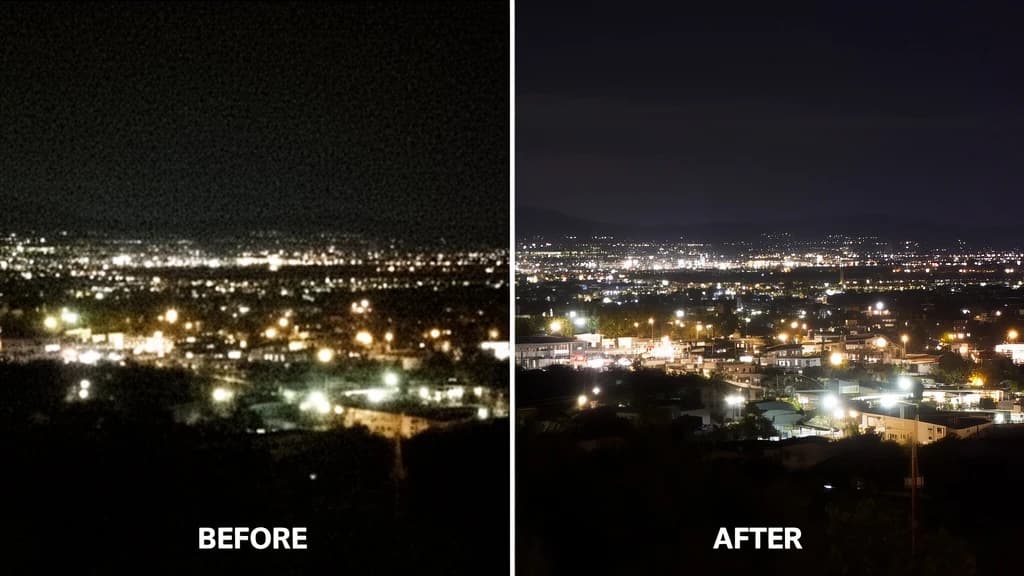
ステップ2:写真をアップロード
前と同様—ドラッグ&ドロップまたはクリックしてアップロード。
ステップ3:補正設定を調整
- ディテール補正:高い値はより多くのディテールを生成しますが、アーティファクトを導入する可能性があります。50%から始めて調整してください。
- ノイズ除去:ノイズのある低照度写真で有効にします。
ステップ4:処理して比較
AIが画像を分析し、インテリジェントな補正を適用します。ビフォー/アフタースライダーで改善を確認します。
AIアップスケーラー vs エンハンサー:どちらを選ぶべき?
| シナリオ | 推奨ツール |
|---|---|
| 小さい/ピクセル化された画像 | AIアップスケーラー |
| ぼやけているがサイズは適切 | AIエンハンサー |
| 古い家族写真 | 先にアップスケーラー、次にエンハンサー |
| 印刷用スクリーンショット | AIアップスケーラー |
| ノイズのある夜景写真 | AIエンハンサー |
| SNS圧縮画像 | AIエンハンサー |
| スキャンしたビンテージ写真 | 両方(AIアップスケーラー → エンハンサー) |
| ポートレート写真 | Crystal Upscaler |
最高のAI拡大結果を得るためのプロのヒント
最良のソースから始める
AI拡大は高品質な入力でより良く機能します。同じ写真の複数のバージョンがある場合、圧縮が最も少ないものを使用してください。
正しいツールを最初に使う
著しく劣化した写真では、処理順序が重要です:まずAIアップスケーラー(解像度が低い場合)、次にエンハンサー(品質の微調整用)。
過度な処理を避ける
AI補正を複数回実行するとアーティファクトが発生する可能性があります。通常は1回で十分です。
100%ズームで確認
結果は常に実際のピクセルサイズで確認し、縮小表示ではなく。サムネイルではアーティファクトが見えない場合があります。
オリジナルファイルを保持
AI拡大した画像は常に新しいファイルとして保存してください。異なる設定を試したい場合に備えてオリジナルを保持しておきましょう。
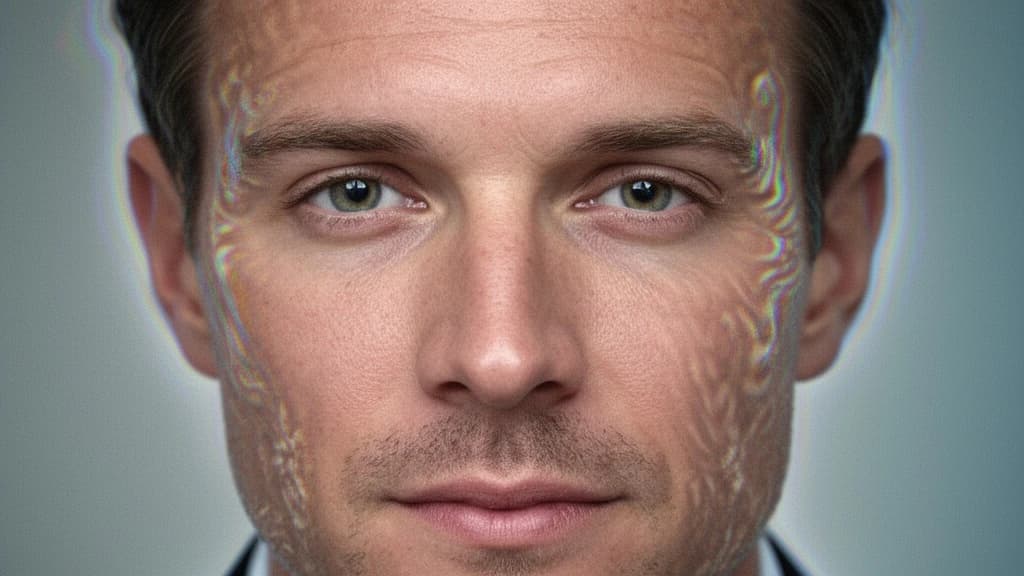
実例
例1:古い家族写真の修復
1990年代の色あせた低解像度スキャンが、AI拡大技術でシャープで印刷可能な画像に変換されました。
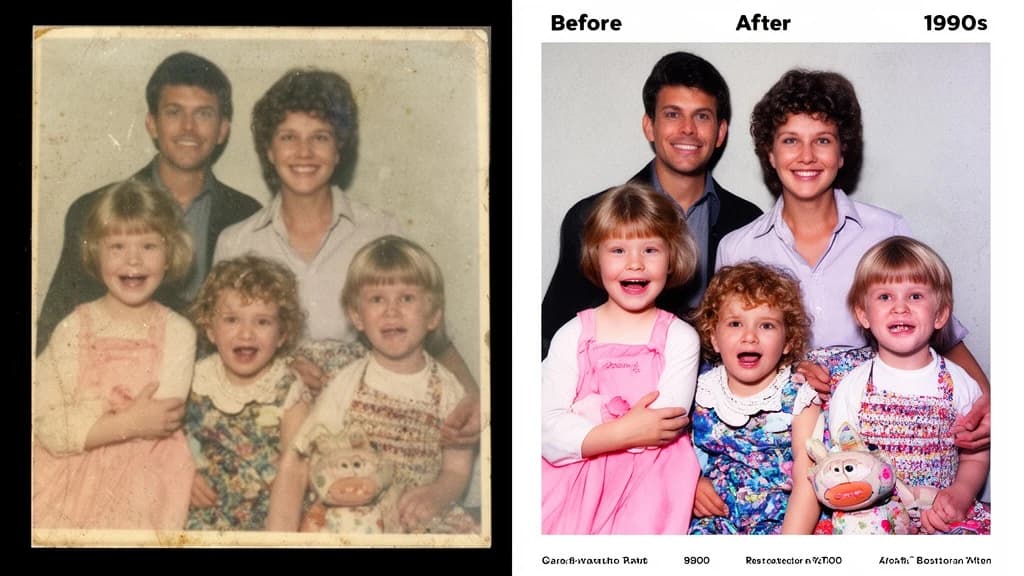
使用ツール: AIアップスケーラー(4x、Topazモデル)→ AIエンハンサー
例2:ブレた夜景写真の修正
モーションブラーとノイズのあるぼやけたコンサート写真が、鮮明なディテールを見せるように修復されました。
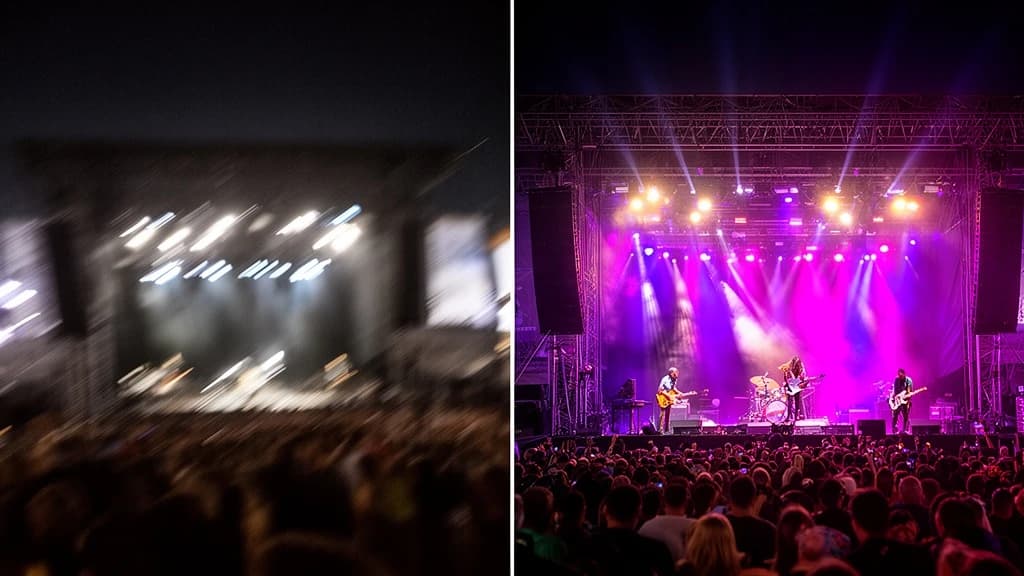
使用ツール: AIエンハンサー、高ノイズ除去設定
例3:商品サムネイルの拡大
小さなECサムネイルがAI拡大を使用してカタログ用の高解像度に拡大されました。
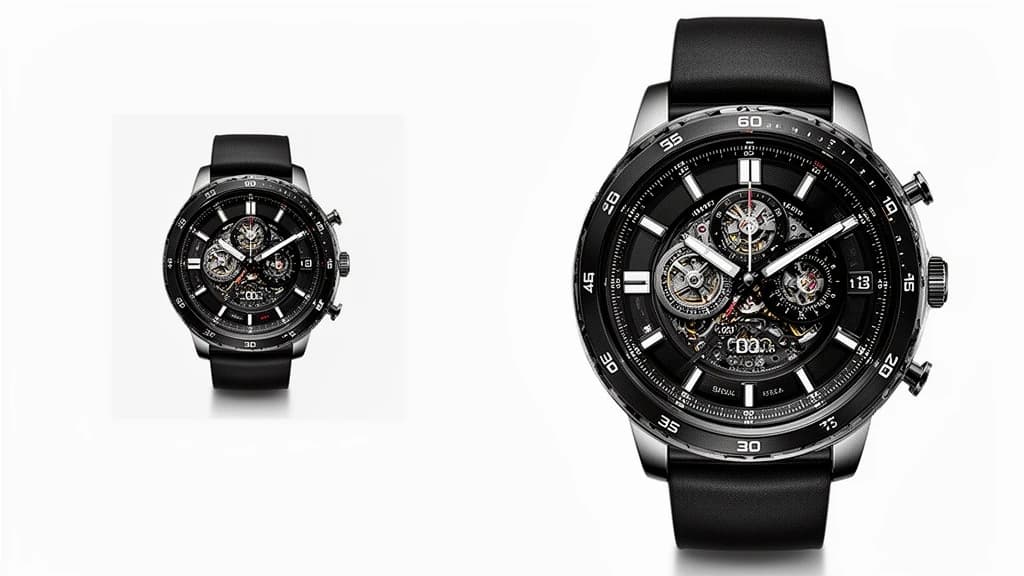
使用ツール: AIアップスケーラー(4x、速度重視でRecraft Crisp)
制限:AI拡大で修正できないもの
AIの制限を理解する
AI拡大技術は強力ですが、限界があります:
- 完全にピンボケの写真:AIは改善できますが、極端にぼやけた被写体を完全に復元することはできません
- 激しいモーションブラー:重度のモーションブラーは元に戻すのが困難です
- 欠損情報:AIはディテールを「推測」します—重要な用途では精度を確認してください
- 画像内のテキスト:AIはぼやけたテキストを完璧に再構築できない場合があります
最良の結果を得るために、期待を管理し、AI拡大を写真を改善するツールとして使用してください。魔法のように完璧にするものではありません。
よくある質問
AI写真拡大は無料ですか?
Z-ImageはAIアップスケーラーとエンハンサーを試すための無料クレジットを提供しています。基本的なAI拡大は登録なしで利用できます。
AI拡大で写真が不自然に見えますか?
適切に使用すれば、AI拡大補正は自然に見えます。適度な設定を使用して過度な処理を避けてください。
AI拡大した写真を商用利用できますか?
はい!Z-ImageはAI拡大された画像の商用利用を許可しています。商用プランの詳細は料金ページをご確認ください。
処理時間はどのくらいですか?
通常、画像サイズと選択したAIアップスケーラーモデルに応じて10-30秒です。Recraft Crispなどの高速モデルは10秒以内に完了します。
どのAIアップスケーラーモデルを使うべきですか?
- Recraft Crisp:素早いプレビューとスクリーンショットに最適
- Crystal Upscaler:ポートレートと顔に最適
- Topaz:最大限のディテール保持に最適
- Flux Vision:クリエイティブ/アーティスティックな補正に最適
今すぐAI写真拡大を始めましょう
ぼやけた写真をそのままにしないでください。Z-ImageのAIアップスケーラーとエンハンサーツールで、古い思い出を救い、コンテンツを改善し、数秒でプロ並みの結果を得ることができます。
AI拡大やぼやけた写真の修正についてご質問がありますか?support@z-image.netまでお問い合わせいただくか、コミュニティに参加してヒントやコツを入手してください。