Comment Réparer les Photos Floues avec l'IA : Guide Complet 2026

Équipe Z-Image
1/29/2026
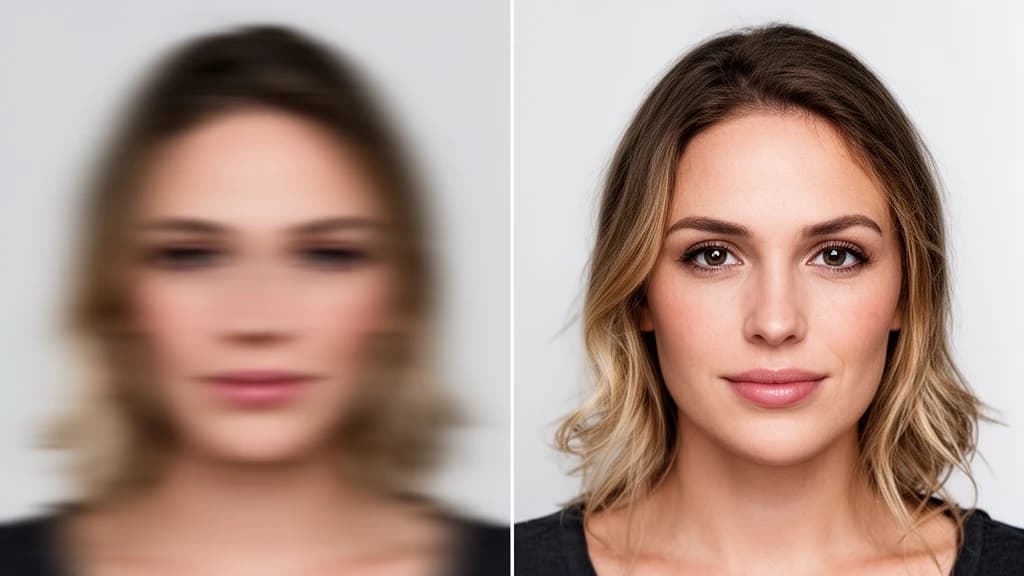
Comment Réparer les Photos Floues avec l'Upscaler et l'Améliorateur IA
Nous sommes tous passés par là—vous capturez ce qui devrait être un moment parfait, pour découvrir plus tard que la photo est floue, mal focalisée, ou simplement pas aussi nette que dans vos souvenirs. Que ce soit le bougé de l'appareil, un mauvais éclairage ou une vieille image basse résolution, les photos floues signifiaient autrefois des souvenirs perdus.
Plus maintenant. La technologie d'upscaling IA a révolutionné la restauration photo, rendant possible le sauvetage même des clichés les plus décevants. Dans ce guide, nous vous montrerons exactement comment réparer les photos floues avec les outils IA de Z-Image.
Pourquoi les Photos Deviennent Floues
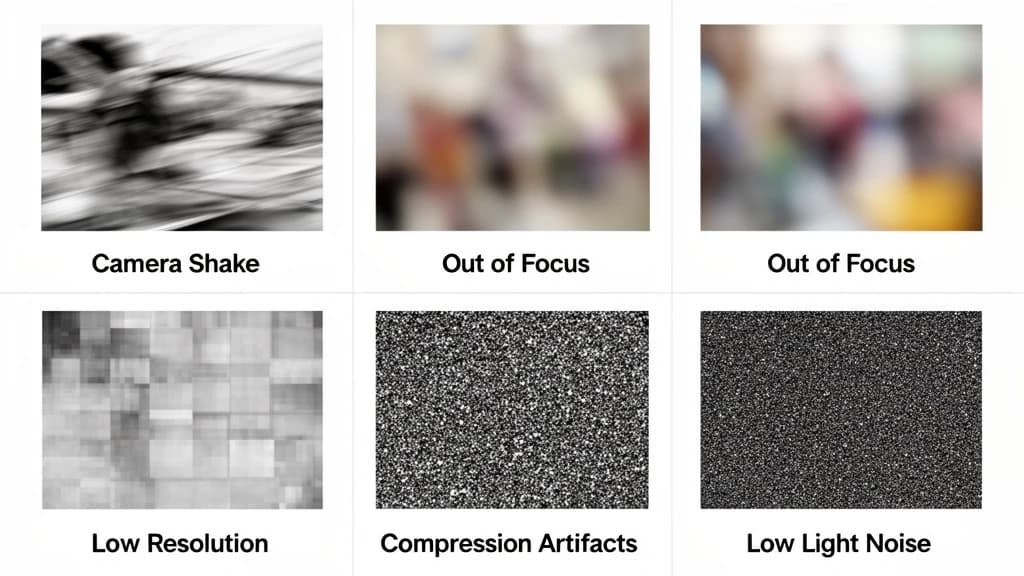
Avant de plonger dans la solution, comprenons ce qui cause les photos floues :
1. Bougé de l'Appareil
Quand vos mains bougent légèrement en prenant une photo, surtout en faible luminosité où l'obturateur reste ouvert plus longtemps, vous obtenez un flou de mouvement.
2. Mauvaise Mise au Point
L'appareil a focalisé sur le mauvais sujet, ou le sujet a bougé après que l'appareil ait verrouillé la mise au point.
3. Basse Résolution
Les vieilles photos, captures d'écran ou images téléchargées du web ont souvent une basse résolution qui apparaît floue sur les écrans modernes haute définition.
4. Compression Excessive
Les images partagées via les apps de messagerie ou réseaux sociaux sont compressées, perdant des détails et créant des artefacts.
5. Mauvais Éclairage
Les photos en faible luminosité ont souvent du bruit et manquent de netteté, les faisant paraître floues.
Comment l'Upscaling IA Répare les Photos Floues
Les outils d'édition photo traditionnels comme les filtres de netteté ne font qu'améliorer les bords existants—ils ne peuvent pas récupérer des détails qui n'existent pas. L'upscaling alimenté par l'IA fonctionne différemment.
Les modèles modernes d'upscaler IA sont entraînés sur des millions de paires d'images (versions floues/nettes). Ils apprennent à :
- Prédire les détails manquants basé sur le contexte et les motifs appris
- Reconstruire les textures qui n'étaient pas visibles dans l'original
- Supprimer le bruit tout en préservant les vrais détails de l'image
- Améliorer les bords naturellement sans créer de halos ou artefacts
C'est pourquoi la technologie d'upscaling IA peut atteindre des résultats impossibles il y a quelques années.
Méthode 1 : Upscaler d'Images IA (Meilleur pour les Photos Basse Résolution)
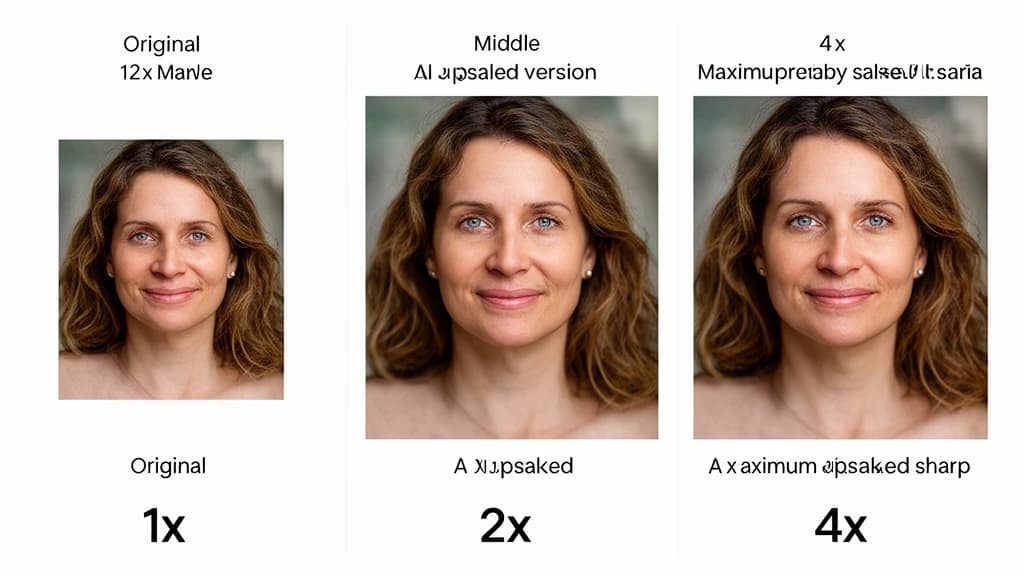
Si votre photo est floue à cause d'une basse résolution ou de pixellisation, l'Upscaler d'Images IA est votre meilleur choix. Utilisez-le pour agrandir les images jusqu'à 4x leur résolution originale.
Quand Utiliser l'Upscaler IA
- Vieilles photos d'anciens appareils numériques ou téléphones
- Captures d'écran à agrandir
- Images téléchargées du web
- Miniatures à imprimer
- Photos de produits nécessitant plus de détails
Guide Étape par Étape
Étape 1 : Ouvrir l'Upscaler IA
Naviguez vers Z-Image Upscaler IA. Aucun compte requis pour l'usage basique.
Étape 2 : Télécharger Votre Photo
Glissez-déposez votre image floue, ou cliquez pour sélectionner depuis votre appareil. Formats supportés : JPEG, PNG, WebP (max 10Mo).
Étape 3 : Choisir Votre Modèle d'Upscaler IA
Z-Image propose 5 modèles d'upscaler IA spécialisés, chacun optimisé pour différents cas d'usage :
| Modèle | Meilleur Pour | Vitesse | Crédits |
|---|---|---|---|
| Recraft Crisp | Corrections rapides, captures | ⚡ Plus rapide | 2 |
| Crystal Upscaler | Portraits, visages | Rapide | 4 |
| SeedVR2 | Photos générales | Moyen | 8 |
| Topaz | Détails maximum | Plus lent | 10 |
| Flux Vision | Amélioration créative | Le plus lent | 40 |
Conseil Pro
Commencez avec Recraft Crisp pour un aperçu rapide. Pour les photos de portrait, Crystal Upscaler offre des détails faciaux exceptionnels. Si vous avez besoin d'une préservation maximale des détails, essayez le modèle Topaz.
Étape 4 : Sélectionner le Facteur d'Échelle
Choisissez le niveau d'upscaling IA : 2x, 4x ou plus selon vos besoins. Les échelles plus élevées prennent plus de temps mais récupèrent plus de détails.
Étape 5 : Traiter et Télécharger
Cliquez sur "Upscaler Maintenant" et attendez 10-30 secondes. Utilisez le curseur de comparaison pour vérifier les résultats, puis téléchargez votre image upscalée par IA.
Crystal Upscaler : Meilleur pour l'Amélioration de Portraits
Le Crystal Upscaler est spécifiquement entraîné pour l'amélioration des portraits et visages. Il excelle dans :
- La récupération des détails faciaux et texture de peau
- L'amélioration de la clarté et netteté des yeux
- La préservation des tons de peau naturels
- L'upscaling des vieux portraits de famille
Si vous travaillez avec des photos de personnes, Crystal Upscaler devrait être votre premier choix.
Méthode 2 : Améliorateur d'Images IA (Meilleur pour les Problèmes de Qualité)
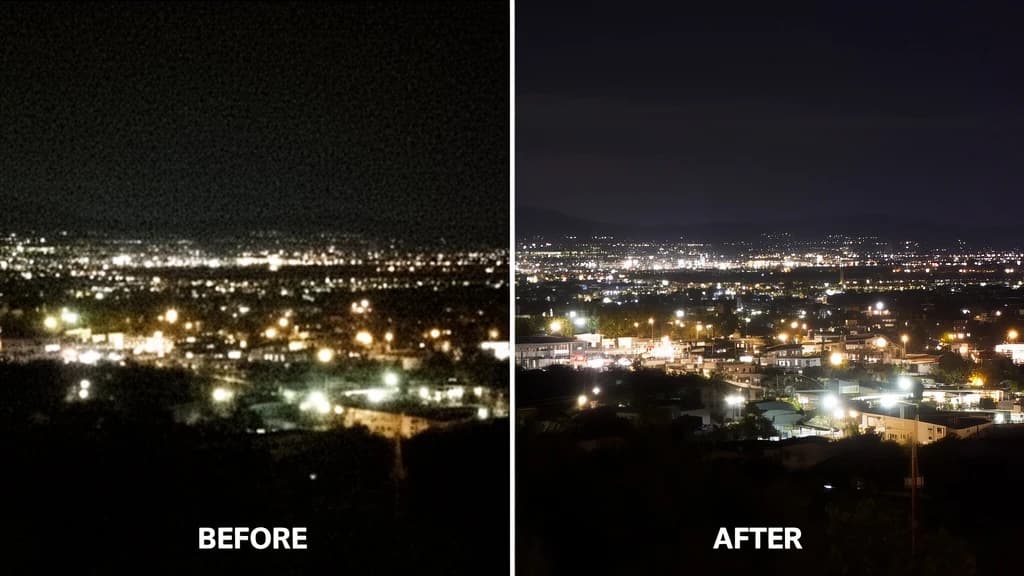
Si votre photo a une résolution correcte mais souffre de flou, bruit ou manque de netteté, l'Améliorateur d'Images IA est plus approprié.
Quand Utiliser l'Améliorateur IA
- Photos avec bougé ou flou de mouvement
- Photos en faible luminosité avec du bruit
- Images compressées avec artefacts
- Photos qui semblent "douces" ou manquent de punch
- Vieilles photos scannées
Guide Étape par Étape
Étape 1 : Ouvrir l'Améliorateur IA
Allez sur Z-Image Améliorateur IA.
Étape 2 : Télécharger Votre Photo
Comme avant—glissez-déposez ou cliquez pour télécharger.
Étape 3 : Ajuster les Paramètres d'Amélioration
- Amélioration des Détails : Des valeurs plus élevées créent plus de détails mais peuvent introduire des artefacts. Commencez à 50% et ajustez.
- Réduction du Bruit : Activez pour les photos bruitées en faible luminosité.
Étape 4 : Traiter et Comparer
L'IA analyse votre image et applique une amélioration intelligente. Utilisez le curseur avant/après pour vérifier l'amélioration.
Upscaler vs Améliorateur IA : Lequel Choisir ?
| Scénario | Outil Recommandé |
|---|---|
| Image petite/pixelisée | Upscaler IA |
| Floue mais taille correcte | Améliorateur IA |
| Vieille photo de famille | Upscaler d'abord, puis Améliorateur |
| Capture à imprimer | Upscaler IA |
| Photo de nuit bruitée | Améliorateur IA |
| Image compressée réseaux sociaux | Améliorateur IA |
| Photo vintage scannée | Les deux (Upscaler → Améliorateur) |
| Photos de portraits | Crystal Upscaler |
Conseils Pro pour les Meilleurs Résultats d'Upscaling IA
Commencer avec la Meilleure Source
L'upscaling IA fonctionne mieux avec des entrées de meilleure qualité. Si vous avez plusieurs versions d'une photo, utilisez celle avec le moins de compression.
Utiliser le Bon Outil en Premier
Pour les photos sévèrement dégradées, l'ordre de traitement compte : D'abord l'Upscaler IA (si résolution basse), puis l'Améliorateur (pour le raffinement de qualité).
Ne Pas Sur-Traiter
Passer une image plusieurs fois par l'amélioration IA peut créer des artefacts. Habituellement, un passage suffit.
Vérifier à 100% de Zoom
Vérifiez toujours les résultats à la taille réelle des pixels, pas en réduction. Les artefacts peuvent ne pas être visibles en miniature.
Garder les Fichiers Originaux
Sauvegardez toujours vos images upscalées par IA comme nouveaux fichiers. Gardez les originaux au cas où vous voudriez essayer différents paramètres.
Exemples Concrets
Exemple 1 : Sauver une Vieille Photo de Famille
Un scan décoloré basse résolution des années 90 transformé en image nette imprimable avec la technologie d'upscaling IA.
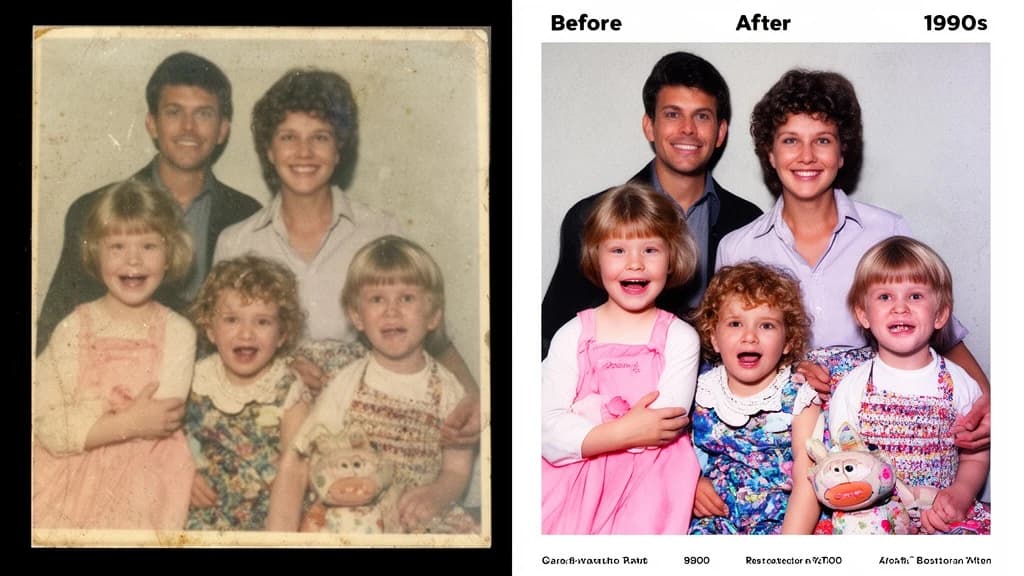
Outils utilisés : Upscaler IA (4x avec modèle Topaz) → Améliorateur IA
Exemple 2 : Réparer une Photo de Nuit Bougée
Une photo de concert floue avec flou de mouvement et bruit, restaurée pour montrer des détails nets.
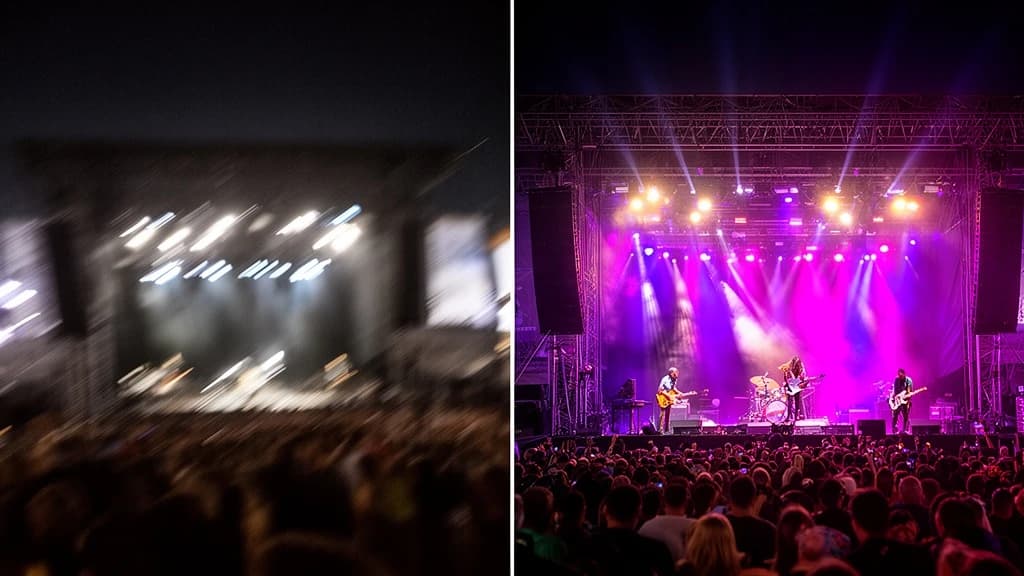
Outils utilisés : Améliorateur IA avec réglage de réduction de bruit élevé
Exemple 3 : Agrandir une Miniature Produit
Une petite miniature e-commerce agrandie en haute résolution pour un catalogue avec l'upscaling IA.
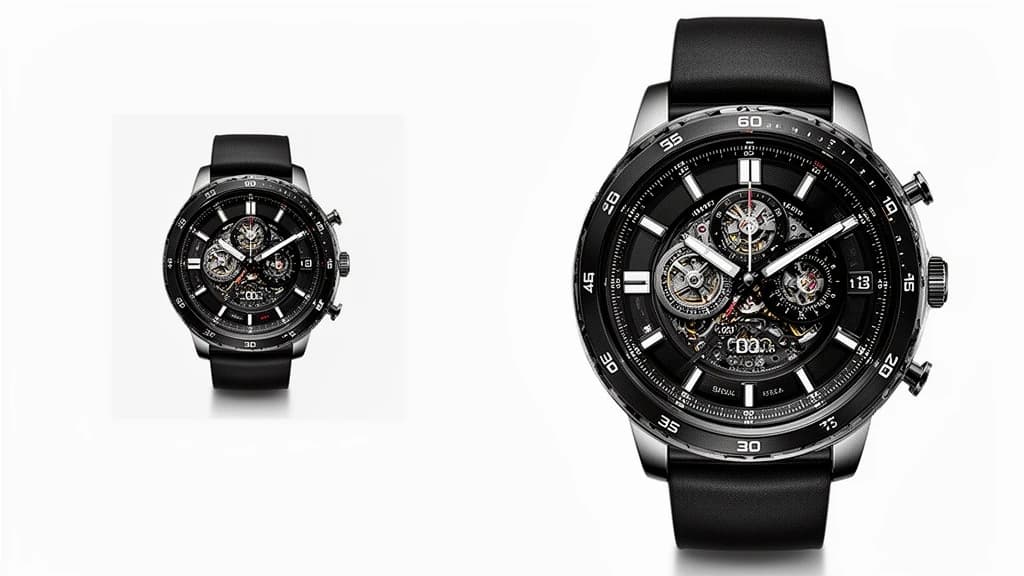
Outils utilisés : Upscaler IA (4x avec Recraft Crisp pour la vitesse)
Limitations : Ce que l'Upscaling IA Ne Peut Pas Réparer
Comprendre les Limitations de l'IA
Bien que la technologie d'upscaling IA soit puissante, elle a des limites :
- Photos complètement floues : L'IA peut améliorer mais pas récupérer totalement les sujets extrêmement flous
- Flou de mouvement sévère : Le flou de mouvement grave est difficile à inverser
- Information manquante : L'IA "devine" les détails—pour les applications critiques, vérifiez la précision
- Texte dans les images : L'IA peut ne pas reconstruire parfaitement le texte flou
Pour de meilleurs résultats, gérez vos attentes et utilisez l'upscaling IA comme outil pour améliorer les photos, pas pour les perfectionner magiquement.
Questions Fréquentes
L'upscaling photo IA est-il gratuit ?
Z-Image offre des crédits gratuits pour essayer l'Upscaler et l'Améliorateur IA. L'upscaling IA basique est accessible sans inscription.
L'upscaling IA rendra-t-il ma photo artificielle ?
Utilisé correctement, l'amélioration par upscaling IA semble naturelle. Évitez le sur-traitement en utilisant des paramètres modérés.
Puis-je utiliser les photos upscalées par IA commercialement ?
Oui ! Z-Image permet l'utilisation commerciale des images upscalées par IA. Consultez notre page tarifs pour les détails des plans commerciaux.
Combien de temps prend le traitement ?
Généralement 10-30 secondes selon la taille de l'image et le modèle d'upscaler IA sélectionné. Les modèles plus rapides comme Recraft Crisp terminent en moins de 10 secondes.
Quel modèle d'upscaler IA devrais-je utiliser ?
- Recraft Crisp : Meilleur pour aperçus rapides et captures d'écran
- Crystal Upscaler : Meilleur pour portraits et visages
- Topaz : Meilleur pour préservation maximale des détails
- Flux Vision : Meilleur pour amélioration créative/artistique
Commencez l'Upscaling IA de Vos Photos Maintenant
Ne laissez pas les photos floues le rester. Avec les outils Upscaler et Améliorateur IA de Z-Image, vous pouvez sauver de vieux souvenirs, améliorer votre contenu et obtenir des résultats professionnels en quelques secondes.
Des questions sur l'upscaling IA ou la réparation de photos floues ? Contactez-nous à support@z-image.net ou rejoignez notre communauté pour des conseils et astuces.