Unscharfe Fotos mit KI reparieren: Vollständiger Leitfaden 2026

Z-Image Team
1/29/2026
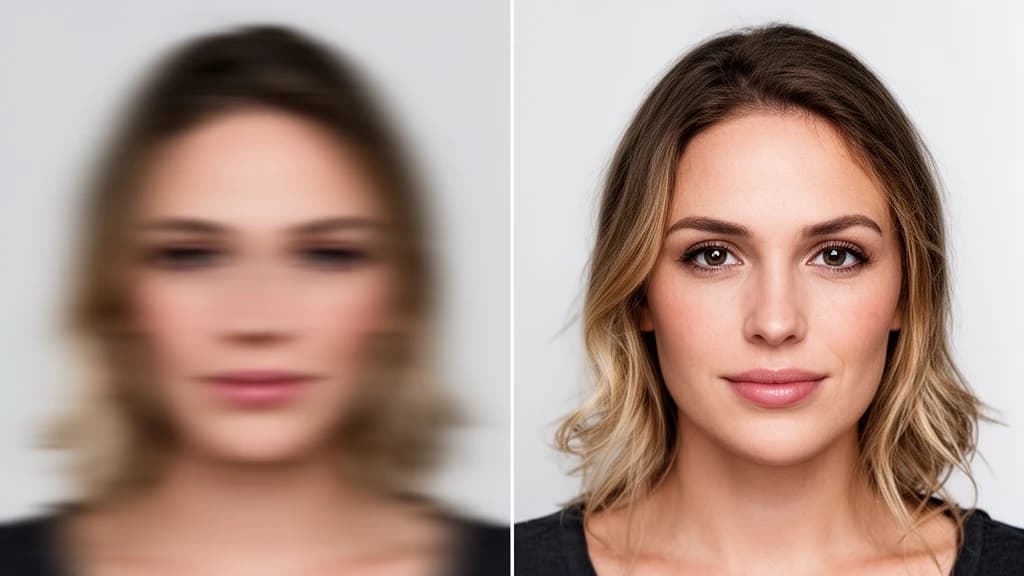
Unscharfe Fotos mit KI-Upscaler & Enhancer reparieren
Wir alle kennen das—Sie nehmen einen perfekten Moment auf, nur um später festzustellen, dass das Foto unscharf, unscharf fokussiert oder einfach nicht so scharf ist, wie Sie es in Erinnerung hatten. Ob Kamerawackeln, schlechte Beleuchtung oder ein altes Bild mit niedriger Auflösung, unscharfe Fotos bedeuteten früher verlorene Erinnerungen.
Nicht mehr. KI-Upscaling-Technologie hat die Fotorestaurierung revolutioniert und macht es möglich, selbst die enttäuschendsten Aufnahmen zu retten. In diesem Leitfaden zeigen wir Ihnen genau, wie Sie unscharfe Fotos mit den KI-Tools von Z-Image reparieren können.
Warum Fotos unscharf werden
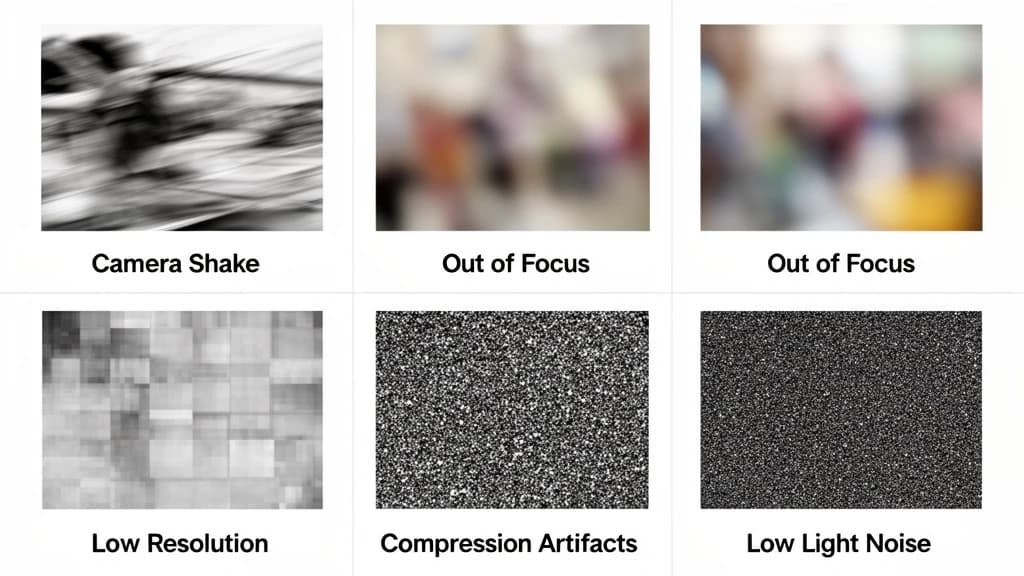
Bevor wir zur Lösung kommen, verstehen wir die Ursachen für unscharfe Fotos:
1. Kamerawackeln
Wenn Ihre Hände sich beim Fotografieren leicht bewegen, besonders bei schlechten Lichtverhältnissen wo die Verschlusszeit länger ist, entsteht Bewegungsunschärfe.
2. Fehlfokussierung
Die Kamera hat auf das falsche Motiv fokussiert, oder das Motiv hat sich bewegt nachdem die Kamera den Fokus festgelegt hatte.
3. Niedrige Auflösung
Alte Fotos, Screenshots oder aus dem Web heruntergeladene Bilder haben oft niedrige Auflösung, die auf modernen hochauflösenden Bildschirmen unscharf erscheint.
4. Starke Kompression
Bilder, die über Messenger-Apps oder soziale Medien geteilt werden, werden komprimiert, wobei Details verloren gehen und Artefakte entstehen.
5. Schlechte Beleuchtung
Fotos bei wenig Licht haben oft Rauschen und mangelnde Schärfe, was sie unscharf erscheinen lässt.
Wie KI-Upscaling unscharfe Fotos repariert
Traditionelle Fotobearbeitungstools wie Schärfefilter verbessern nur vorhandene Kanten—sie können keine Details wiederherstellen, die nicht vorhanden sind. KI-gestütztes Upscaling funktioniert anders.
Moderne KI-Upscaler-Modelle werden mit Millionen von Bildpaaren (unscharfe/scharfe Versionen) trainiert. Sie lernen:
- Fehlende Details vorherzusagen basierend auf Kontext und gelernten Mustern
- Texturen zu rekonstruieren die im Original nicht sichtbar waren
- Rauschen zu entfernen während echte Bilddetails erhalten bleiben
- Kanten natürlich zu verbessern ohne Halos oder Artefakte zu erzeugen
Deshalb kann KI-Upscaling-Technologie Ergebnisse erzielen, die vor wenigen Jahren noch unmöglich waren.
Methode 1: KI-Bild-Upscaler (Am besten für niedrig aufgelöste Fotos)
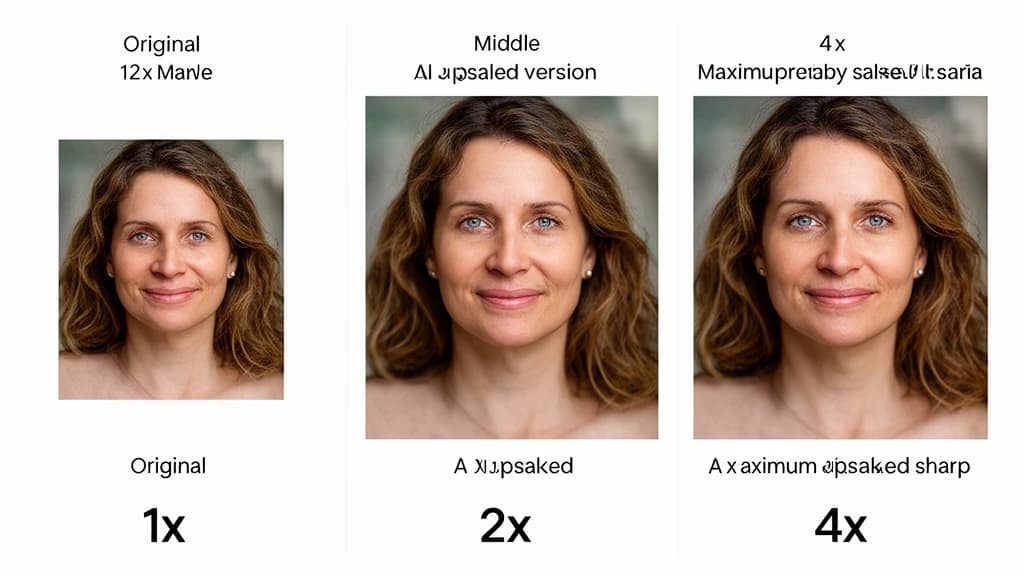
Wenn Ihr Foto wegen niedriger Auflösung oder Pixelierung unscharf ist, ist der KI-Bild-Upscaler Ihre beste Wahl. Nutzen Sie ihn, um Bilder auf bis zu 4x ihrer ursprünglichen Auflösung hochzuskalieren.
Wann den KI-Upscaler verwenden
- Alte Fotos von frühen Digitalkameras oder Handys
- Screenshots, die vergrößert werden müssen
- Aus dem Web heruntergeladene Bilder
- Miniaturbilder, die Sie drucken möchten
- Produktfotos, die mehr Details benötigen
Schritt-für-Schritt-Anleitung
Schritt 1: KI-Upscaler öffnen
Navigieren Sie zum Z-Image KI-Upscaler. Für die Grundnutzung ist kein Konto erforderlich.
Schritt 2: Foto hochladen
Ziehen Sie Ihr unscharfes Bild per Drag & Drop, oder klicken Sie zur Auswahl von Ihrem Gerät. Unterstützte Formate: JPEG, PNG, WebP (max 10MB).
Schritt 3: KI-Upscaler-Modell wählen
Z-Image bietet 5 spezialisierte KI-Upscaler-Modelle, jeweils für verschiedene Anwendungsfälle optimiert:
| Modell | Am besten für | Geschwindigkeit | Credits |
|---|---|---|---|
| Recraft Crisp | Schnelle Fixes, Screenshots | ⚡ Am schnellsten | 2 |
| Crystal Upscaler | Porträts, Gesichter | Schnell | 4 |
| SeedVR2 | Allgemeine Fotos | Mittel | 8 |
| Topaz | Maximale Details | Langsamer | 10 |
| Flux Vision | Kreative Verbesserung | Am langsamsten | 40 |
Profi-Tipp
Beginnen Sie mit Recraft Crisp für eine schnelle Vorschau. Für Porträtfotos liefert der Crystal Upscaler außergewöhnliche Gesichtsdetails. Wenn Sie maximale Detailerhaltung benötigen, probieren Sie das Topaz-Modell.
Schritt 4: Skalierungsfaktor wählen
Wählen Sie die KI-Upscaling-Stufe: 2x, 4x oder höher je nach Bedarf. Höhere Skalierungen dauern länger, stellen aber mehr Details wieder her.
Schritt 5: Verarbeiten und herunterladen
Klicken Sie auf "Jetzt hochskalieren" und warten Sie 10-30 Sekunden. Nutzen Sie den Vergleichsschieber, um die Ergebnisse zu prüfen, dann laden Sie Ihr KI-hochskaliertes Bild herunter.
Crystal Upscaler: Am besten für Porträtverbesserung
Der Crystal Upscaler ist speziell für Porträt- und Gesichtsverbesserung trainiert. Er glänzt bei:
- Wiederherstellung von Gesichtsdetails und Hauttextur
- Verbesserung von Augenklarheit und Schärfe
- Erhaltung natürlicher Hauttöne
- Hochskalieren alter Familienporträts
Wenn Sie mit Personenfotos arbeiten, sollte Crystal Upscaler Ihre erste Wahl sein.
Methode 2: KI-Bildverbesserer (Am besten für Qualitätsprobleme)
Wenn Ihr Foto eine ordentliche Auflösung hat, aber unter Unschärfe, Rauschen oder mangelnder Schärfe leidet, ist der KI-Bildverbesserer besser geeignet.
Wann den KI-Verbesserer verwenden
- Fotos mit Kamerawackeln oder Bewegungsunschärfe
- Fotos bei wenig Licht mit Rauschen
- Komprimierte Bilder mit Artefakten
- Fotos, die "weich" aussehen oder Punch vermissen
- Alte gescannte Fotos
Schritt-für-Schritt-Anleitung
Schritt 1: KI-Verbesserer öffnen
Gehen Sie zum Z-Image KI-Verbesserer.
Schritt 2: Foto hochladen
Wie zuvor—per Drag & Drop oder Klicken zum Hochladen.
Schritt 3: Verbesserungseinstellungen anpassen
- Detailverbesserung: Höhere Werte erzeugen mehr Details, können aber Artefakte einführen. Beginnen Sie bei 50% und passen Sie an.
- Rauschunterdrückung: Aktivieren Sie dies für rauschige Fotos bei wenig Licht.
Schritt 4: Verarbeiten und vergleichen
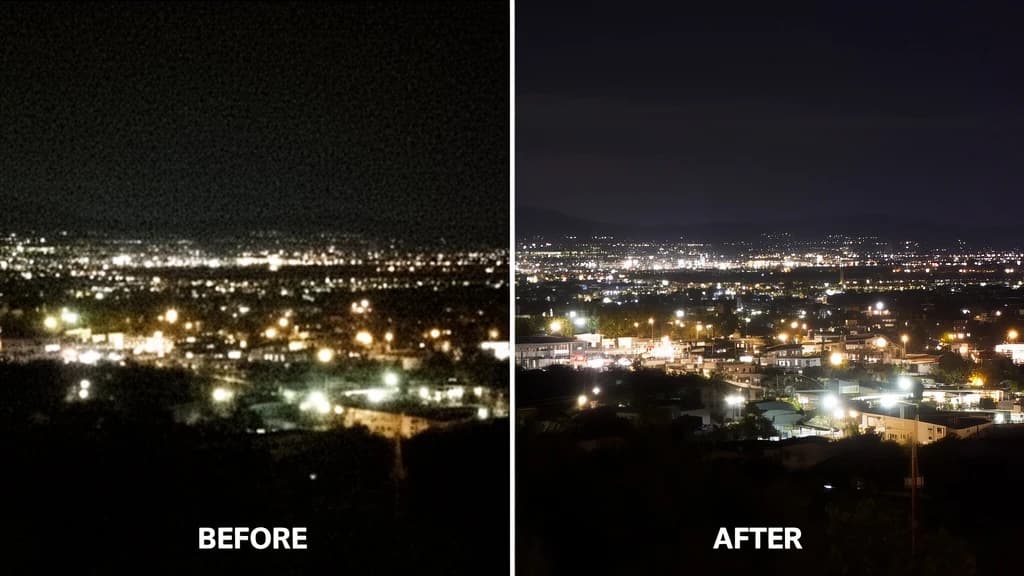
Die KI analysiert Ihr Bild und wendet intelligente Verbesserung an. Nutzen Sie den Vorher/Nachher-Schieber, um die Verbesserung zu überprüfen.
KI-Upscaler vs Verbesserer: Was sollten Sie wählen?
| Szenario | Empfohlenes Tool |
|---|---|
| Kleines/pixeliges Bild | KI-Upscaler |
| Unscharf aber gute Größe | KI-Verbesserer |
| Altes Familienfoto | Erst Upscaler, dann Verbesserer |
| Screenshot zum Drucken | KI-Upscaler |
| Rauschiges Nachtfoto | KI-Verbesserer |
| Komprimiertes Social-Media-Bild | KI-Verbesserer |
| Gescanntes Vintage-Foto | Beide (KI-Upscaler → Verbesserer) |
| Porträtfotos | Crystal Upscaler |
Profi-Tipps für beste KI-Upscaling-Ergebnisse
Mit der besten Quelle beginnen
KI-Upscaling funktioniert besser mit höherwertigen Eingaben. Wenn Sie mehrere Versionen eines Fotos haben, verwenden Sie die mit der geringsten Kompression.
Das richtige Tool zuerst verwenden
Bei stark beschädigten Fotos ist die Reihenfolge wichtig: Zuerst KI-Upscaler (bei niedriger Auflösung), dann Verbesserer (für Qualitätsverfeinerung).
Nicht überverarbeiten
Ein Bild mehrmals durch KI-Verbesserung laufen zu lassen kann Artefakte erzeugen. Normalerweise reicht ein Durchgang.
Bei 100% Zoom prüfen
Überprüfen Sie Ergebnisse immer in tatsächlicher Pixelgröße, nicht verkleinert. Artefakte sind in Miniaturansichten möglicherweise nicht sichtbar.
Originaldateien behalten
Speichern Sie Ihre KI-hochskalierten Bilder immer als neue Dateien. Behalten Sie die Originale falls Sie verschiedene Einstellungen ausprobieren möchten.
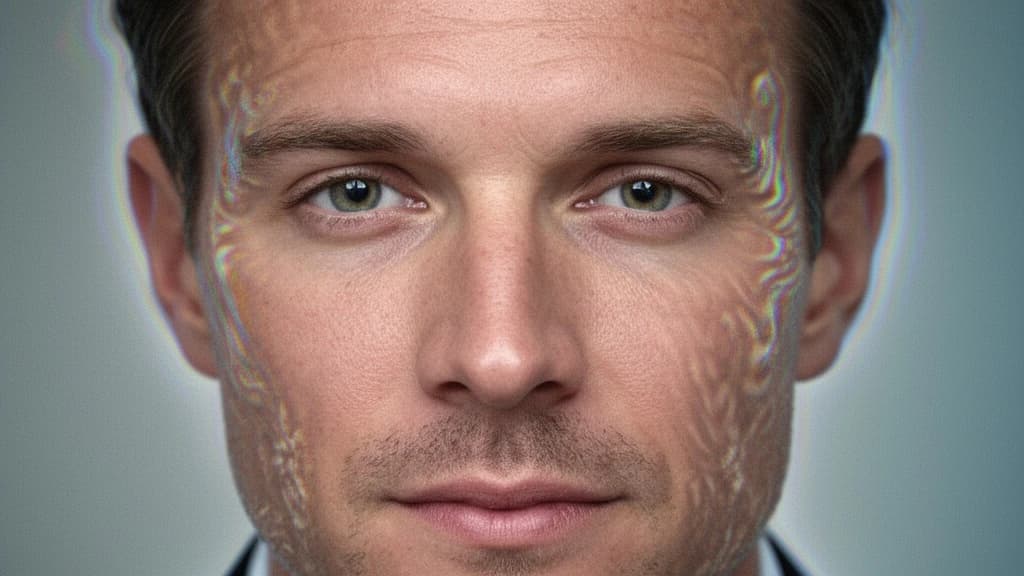
Praxisbeispiele
Beispiel 1: Altes Familienfoto retten
Ein verblasstes, niedrig aufgelöstes Scan aus den 1990ern wurde mit KI-Upscaling-Technologie in ein scharfes, druckfähiges Bild verwandelt.
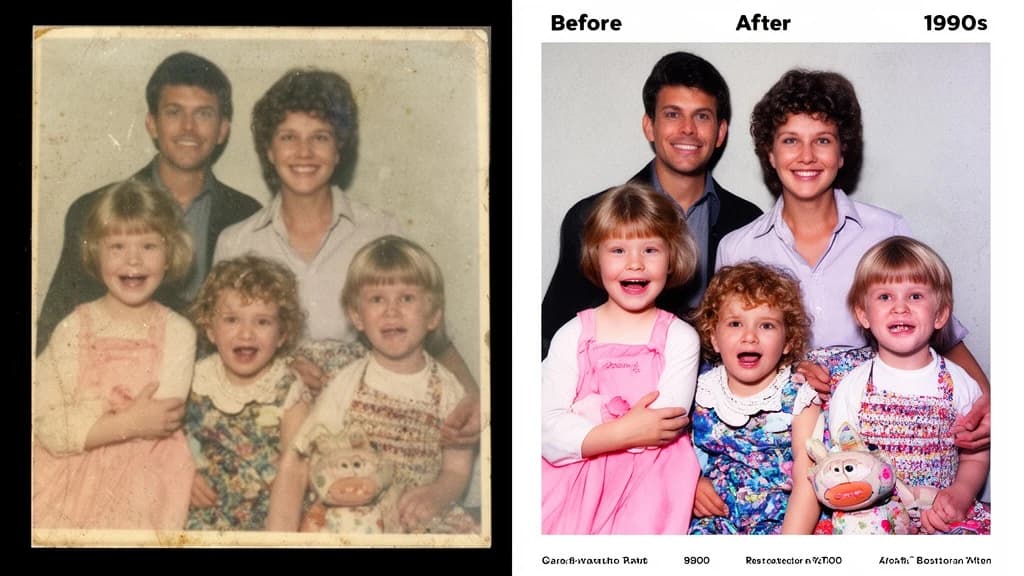
Verwendete Tools: KI-Upscaler (4x mit Topaz-Modell) → KI-Verbesserer
Beispiel 2: Verwackeltes Nachtfoto reparieren
Ein unscharfes Konzertfoto mit Bewegungsunschärfe und Rauschen, restauriert um klare Details zu zeigen.
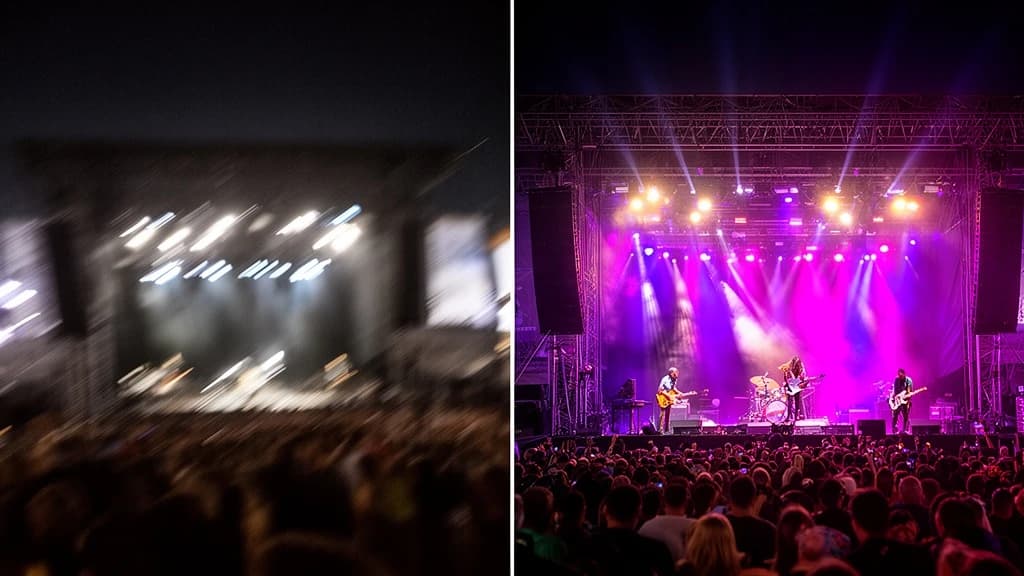
Verwendete Tools: KI-Verbesserer mit hoher Rauschunterdrückungs-Einstellung
Beispiel 3: Produktminiatur vergrößern
Eine kleine E-Commerce-Miniatur wurde mit KI-Upscaling für einen Katalog auf hohe Auflösung vergrößert.
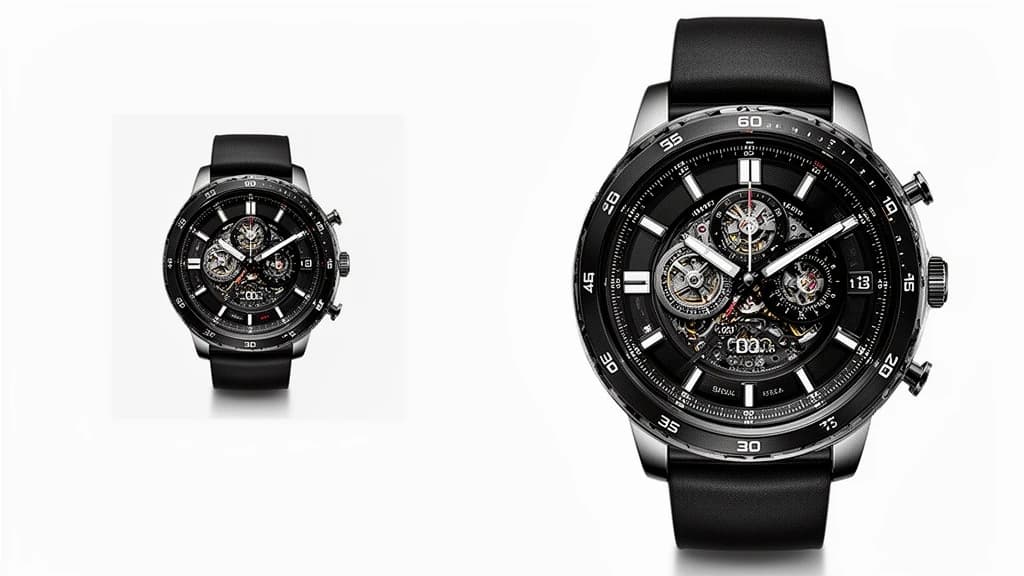
Verwendete Tools: KI-Upscaler (4x mit Recraft Crisp für Geschwindigkeit)
Einschränkungen: Was KI-Upscaling nicht reparieren kann
KI-Einschränkungen verstehen
Obwohl KI-Upscaling-Technologie leistungsstark ist, hat sie Grenzen:
- Komplett unscharfe Fotos: KI kann verbessern, aber extrem verschwommene Motive nicht vollständig wiederherstellen
- Starke Bewegungsunschärfe: Schwere Bewegungsunschärfe ist schwer rückgängig zu machen
- Fehlende Informationen: KI "rät" Details—für kritische Anwendungen Genauigkeit überprüfen
- Text in Bildern: KI kann unscharfen Text möglicherweise nicht perfekt rekonstruieren
Für beste Ergebnisse Erwartungen managen und KI-Upscaling als Tool zur Fotoverbesserung nutzen, nicht zur magischen Perfektion.
Häufig gestellte Fragen
Ist KI-Foto-Upscaling kostenlos?
Z-Image bietet kostenlose Credits zum Testen von KI-Upscaler und Verbesserer. Basis-KI-Upscaling ist ohne Anmeldung zugänglich.
Lässt KI-Upscaling mein Foto künstlich aussehen?
Bei angemessener Verwendung sieht KI-Upscaling-Verbesserung natürlich aus. Vermeiden Sie Überverarbeitung durch moderate Einstellungen.
Kann ich KI-hochskalierte Fotos kommerziell nutzen?
Ja! Z-Image erlaubt kommerzielle Nutzung von KI-hochskalierten Bildern. Schauen Sie auf unsere Preisseite für Details zu kommerziellen Plänen.
Wie lange dauert die Verarbeitung?
Typischerweise 10-30 Sekunden je nach Bildgröße und gewähltem KI-Upscaler-Modell. Schnellere Modelle wie Recraft Crisp sind in unter 10 Sekunden fertig.
Welches KI-Upscaler-Modell sollte ich verwenden?
- Recraft Crisp: Am besten für schnelle Vorschauen und Screenshots
- Crystal Upscaler: Am besten für Porträts und Gesichter
- Topaz: Am besten für maximale Detailerhaltung
- Flux Vision: Am besten für kreative/künstlerische Verbesserung
Starten Sie jetzt mit KI-Upscaling Ihrer Fotos
Lassen Sie unscharfe Fotos nicht so bleiben. Mit Z-Images KI-Upscaler und Verbesserer-Tools können Sie alte Erinnerungen retten, Ihre Inhalte verbessern und professionell aussehende Ergebnisse in Sekunden erzielen.
Haben Sie Fragen zu KI-Upscaling oder dem Reparieren unscharfer Fotos? Kontaktieren Sie uns unter support@z-image.net oder treten Sie unserer Community für Tipps und Tricks bei.